 エクセルデータを使用したワードでの差し込み印刷
本ページにおいて掲載されているワードとはMicrosoftWord、
エクセルとはMicrosoftExcelを意味するものです
また、各製品名は各社の登録商標です
ワードでは、作成されたデータをもとに指定した場所に関連付けされるデータを次々に差し込んで印刷できる機能があります。これを「差し込み印刷」といいます。
この「差し込み印刷」に使用するデータはエクセルなどの他ソフトで作成したものも利用できるほか、ワードでも作成することができます。
「差し込み印刷」を使用すると、複数のあて先に同じ内容の文書を送るのに便利であったり、また封筒やはがきなどに宛名印刷をするのにも利用したりすることができます。
 準備
準備差し込み先となるメイン文書も作業と並行して用意することもできますが、ラベルもしくは封筒以外の場合には、先に作成しウィンドウを開いておくとよいでしょう。
主な手順ウィザードの手順は次のとおりです。
1・文書の種類の選択
2・メイン文書の選択
3・データファイルの設定
4・差し込みフィールドの挿入
5・文書のプレビュー
6・差し込み印刷の実行
例として「はがき」の一部にデータファイルから「氏名」を差し込む方法を紹介します
予め、エクセルでデータファイルを作成し任意の場所に保存します。
また、使用する「はがき」も作成しウィンドウを開いて表示させておきます。

1 〔ツール〕―〔はがきと差し込み印刷〕―〔差し込み印刷ウィザード〕をクリックします
差し込み印刷作業ウィンドウが表示され、
文書の種類を“レター”にチェックを入れ次へボタンをクリックします。
“現在の文書を使用”にチェックを入れ次へボタンをクリックします。
(使用する文書ファイルが開いている場合です)
宛先の選択で“既存のリストを使用”にチェックを入れ参照ボタンをクリックします。
(使用するデータがすでに作成され保存している場合です)
ファイルの場所を指定し、使用するファイル名を選択し開くボタンをクリックします。
5 「表の選択」ダイアログボックスが表示されます
差し込むデータのあるシートを指定し、OKボタンをクリックます。
(この時、「先頭行をタイトル行として使用する」にチェックが入っていることを確認します。)
この時各レコードの左にチェックが入っているものが印刷対象になります。
印刷対象になっているものを確認し、対象外のものはチェックをはずします。
確認後、OKボタンをクリックします。
(作業ウィンドウの現在の宛先の選択元に使用するファイル名とシート名が表示されます。)
手順4/6”レターの作成”が表示されます。
挿入する位置をクリックしカーソルを移動します。
作業ウィンドウ内の差し込みフィールドの挿入をクリックします。
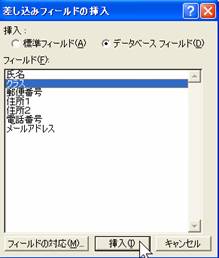
この時点では文書に直接のデータは表示されてはいません
文書に差し込みたいデータについて今までの操作を繰り返してフィールドを挿入します。
手順5/6”レターのプレビュー表示”が表示されます。
>>ボタンをクリックすると次のデータが表示されます
手順6/6”差し込み印刷の完了”が表示されます。
OKボタンをクリックすると、印刷ダイアログボックスが表示されます。
印刷する内容を確認し、OKボタンをクリックすると印刷が開始されます。
〔ファイル〕―〔名前を付けて保存〕
文書の選択では通常のレターのほかに市販の封筒やラベルシールにも差し込むことができます。
この場合、封筒は縦横のサイズ、また、ラベルシールはメーカ名と品番が必要になりますので、予めお求めになってから操作に入ってください。
差し込み印刷についてのサポート情報
Word の差し込み印刷: プロセスの概要(WORD2002/2003)
差し込み印刷できるデータファイル(WORD2002/2003)